레노버 L27-4A 모니터 구입 및 사용 후기
이 포스팅은 쿠팡 파트너스 활동의 일환으로, 이에 따른 일정액의 수수료를 제공받습니다.
안지기님의 모니터를 27인치 게이밍 모니터 레노버 27Q-10을 바꾼 것이 문제가 되었습니다.
27인치 QHD 화면을 보고 난 이후 그동안 잘 쓰고 있던 델 모니터의 FHD 화면이 계속 거슬리기 시작합니다.
그래서 결국 레노버 L27-4A 모니터를 구입하게 되었습니다.
그동안 사용하던 모니터는 24인치 FHD 해상도에 USB 허브 기능이 있는 델 P2417H입니다.
2016년도에 구입한 것으로 기억을 하는데 아직 이것저것 체크를 해도 멀쩡한 상태입니다만 최대 밝기가 250cd로 밝기 최대로 사용 중이었습니다.
안지기님 모니터 레노버 27Q-10이 마음에 들어 구입하려고 했습니다만 알리익스프레스에서 할인 쿠폰이 더 이상 적용이 되지 않으니 정가로 구입하고 싶은 마음은 없어져서 다른 모델을 살펴보기 시작합니다.
생각해보니 27Q-10과 같은 게이밍 모니터를 구입해 봐야 보유한 컴퓨터 스펙이 못 미쳐 주사율 활용도 불가능할 듯 하여 사무용을 알아보기 시작합니다.
그러던 중 눈에 들어온 것이 바로 레노버 L27-4A입니다.
27인치 QHD 해상도에 최대 100hz 주사율입니다만 개인적으로 좋아하는 USB 허브 기능을 지원을 합니다.
여기저기 찾다 보니 쿠팡에서 할인가에 판매 중이라 약 22만원에 구입을 하였습니다.
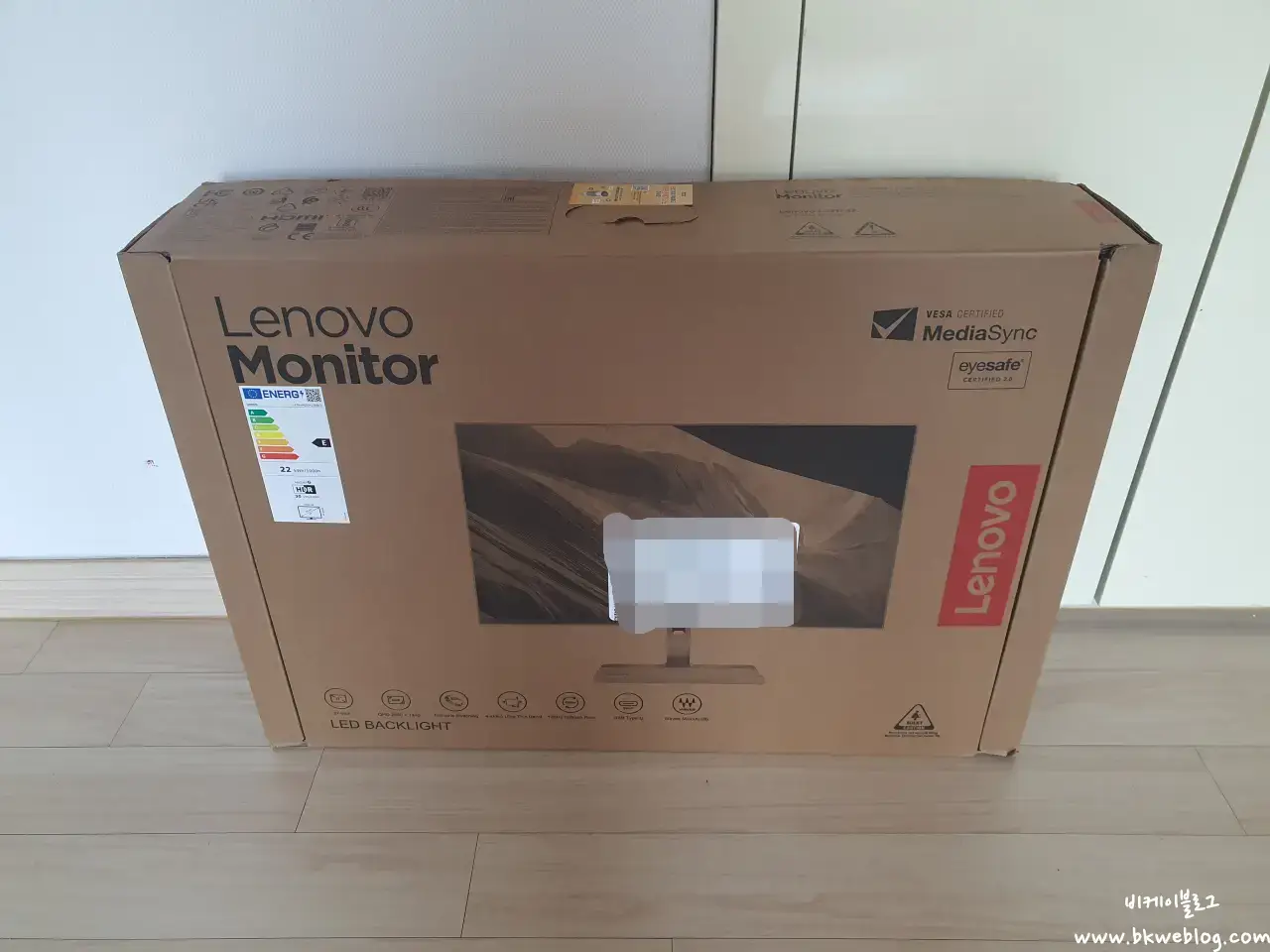
바로 다음 날 도착한 레노버 L27-4A 모니터, 박스 형태가 27Q-10과 다르네요.
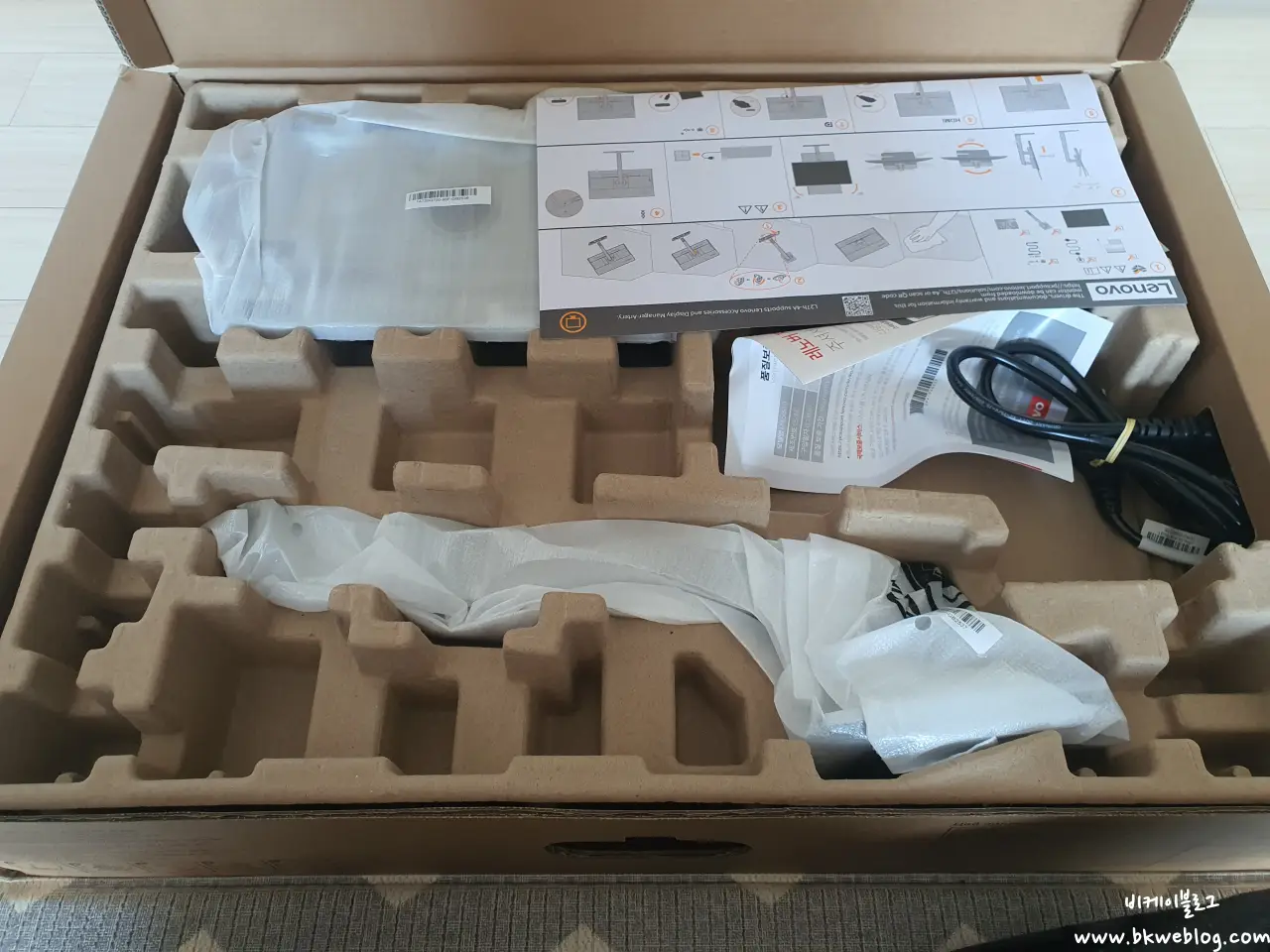
위로 여는 방식으로 훨씬 편하게 오픈을 할 수가 있네요.
그리고 내장재가 스티로폼이 아닌 종이 재질입니다.
모니터를 꺼낼 때 스티로폼 가루가 날리지 않는 것은 좋네요.
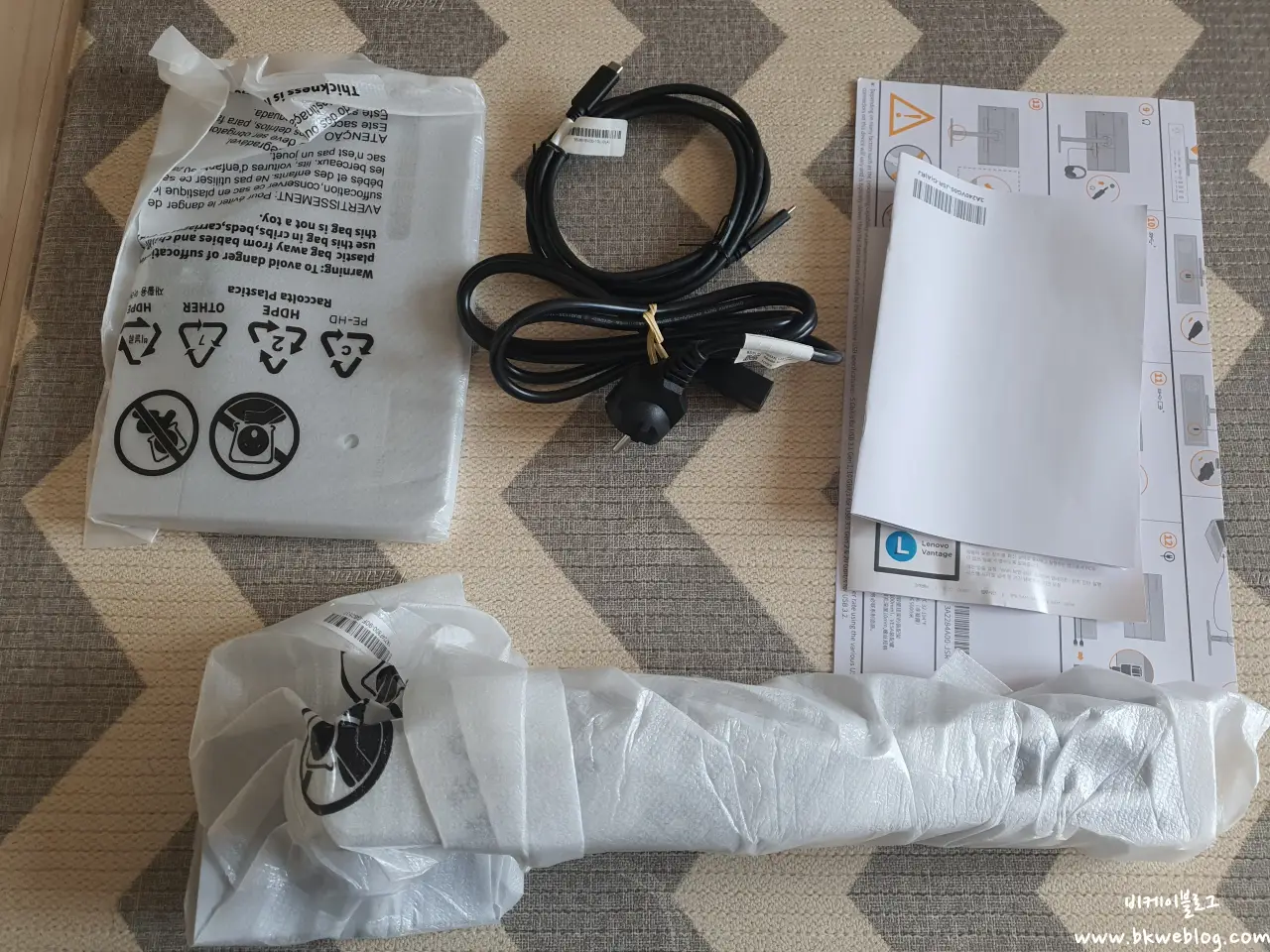
본체는 제외한 구성품을 꺼내보면 위와 같습니다.
받침대, 지지대, 전원 케이블, USB-C 케이블 그리고 설명서 들입니다.
DP 케이블 하나 정도는 넣어줘야 하는 생각이 듭니다.
USB-C 포트를 지원하는 그래픽 카드가 아직은 많지가 않은데..
이 모니터를 구입하는 분들은 남는 DP 케이블이 있는지 확인을 하는 것이 좋을 듯 합니다.
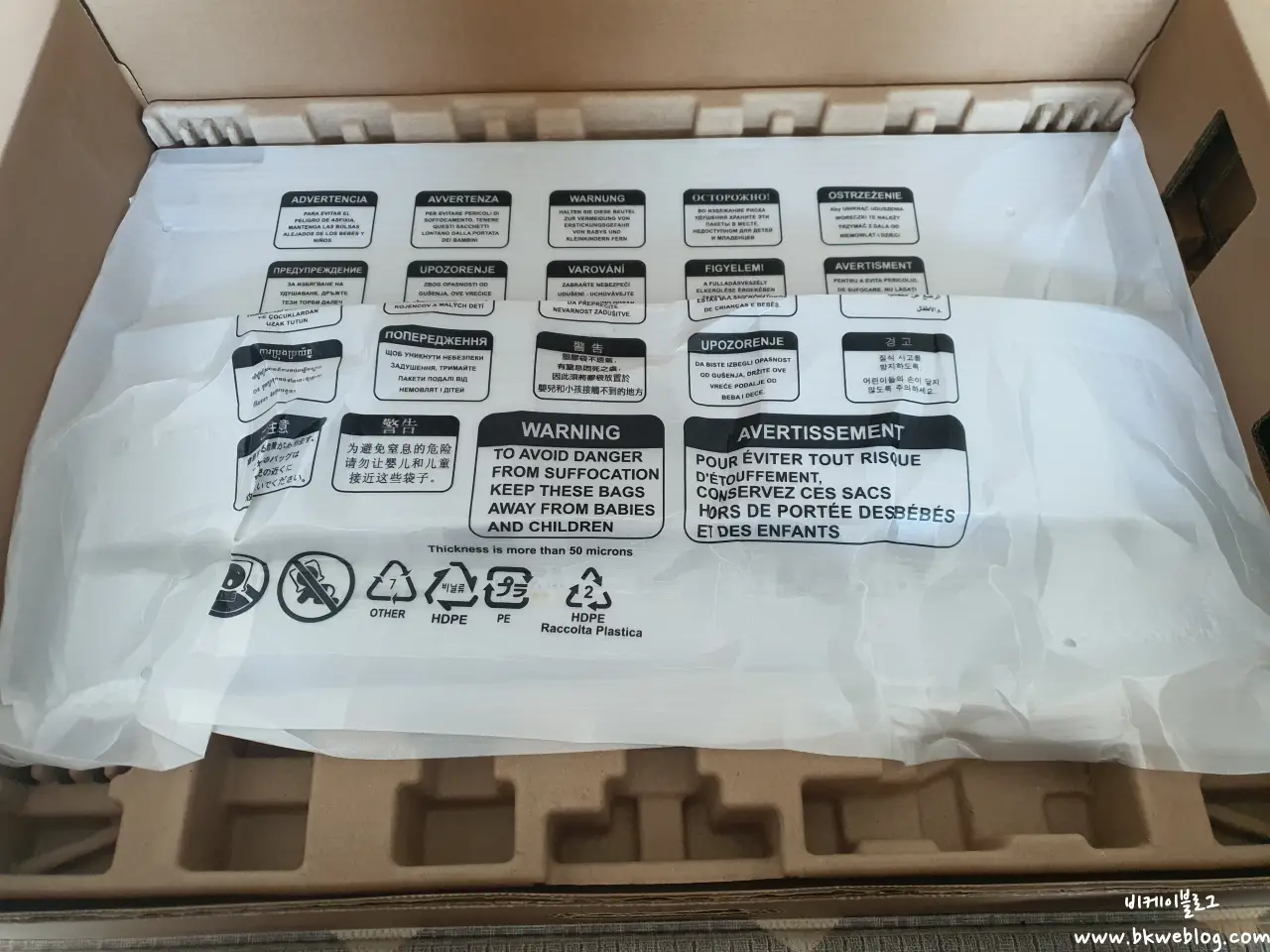
구성품들이 들어있던 상단을 걷어내면 아래에 본체가 들어 있습니다.
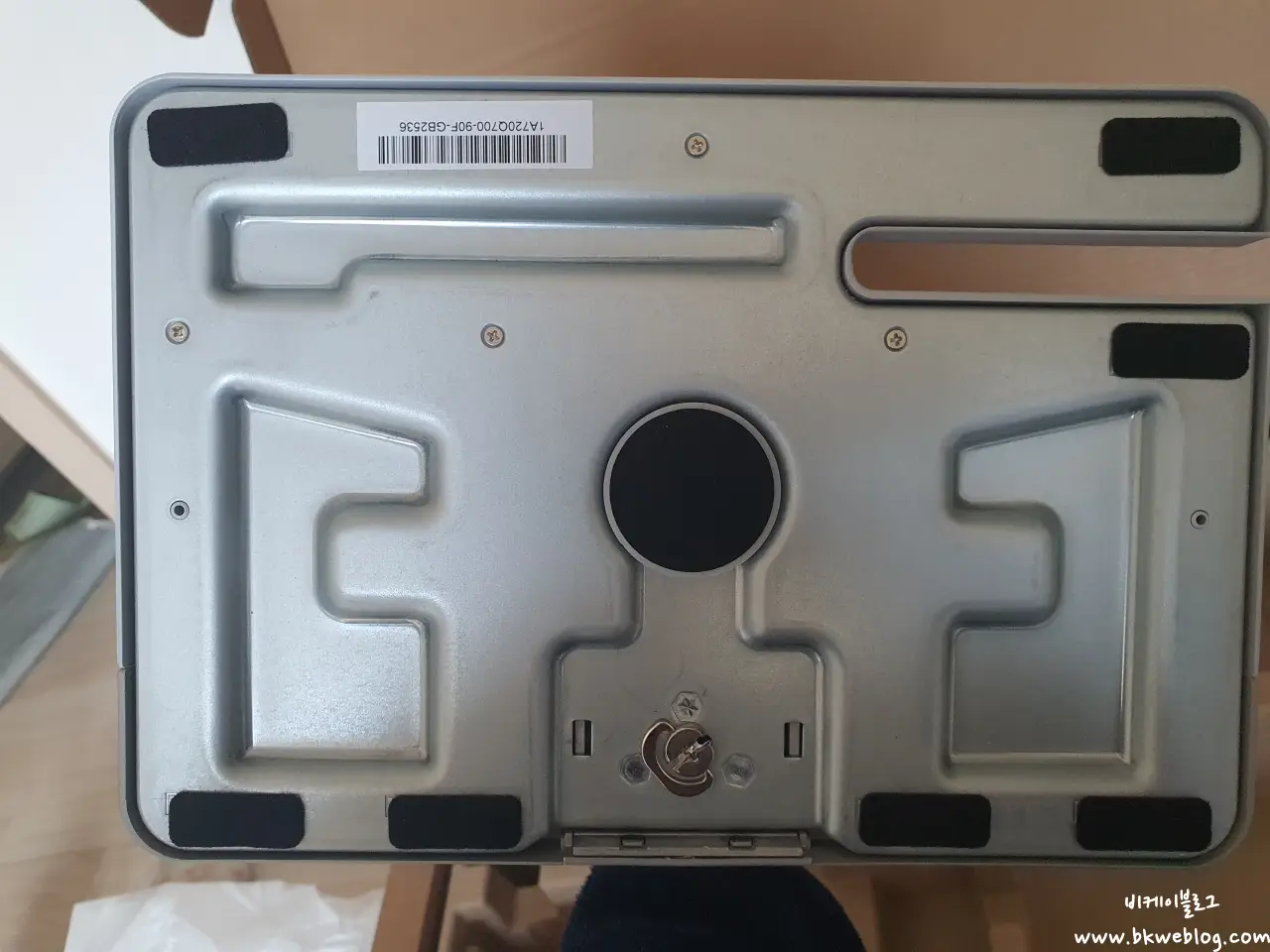
받침대 하단 입니다.
음.. 27Q-10은 커버가 하나 더 있었는데 아무래도 L27-4A가 하위 모델인가 봅니다.
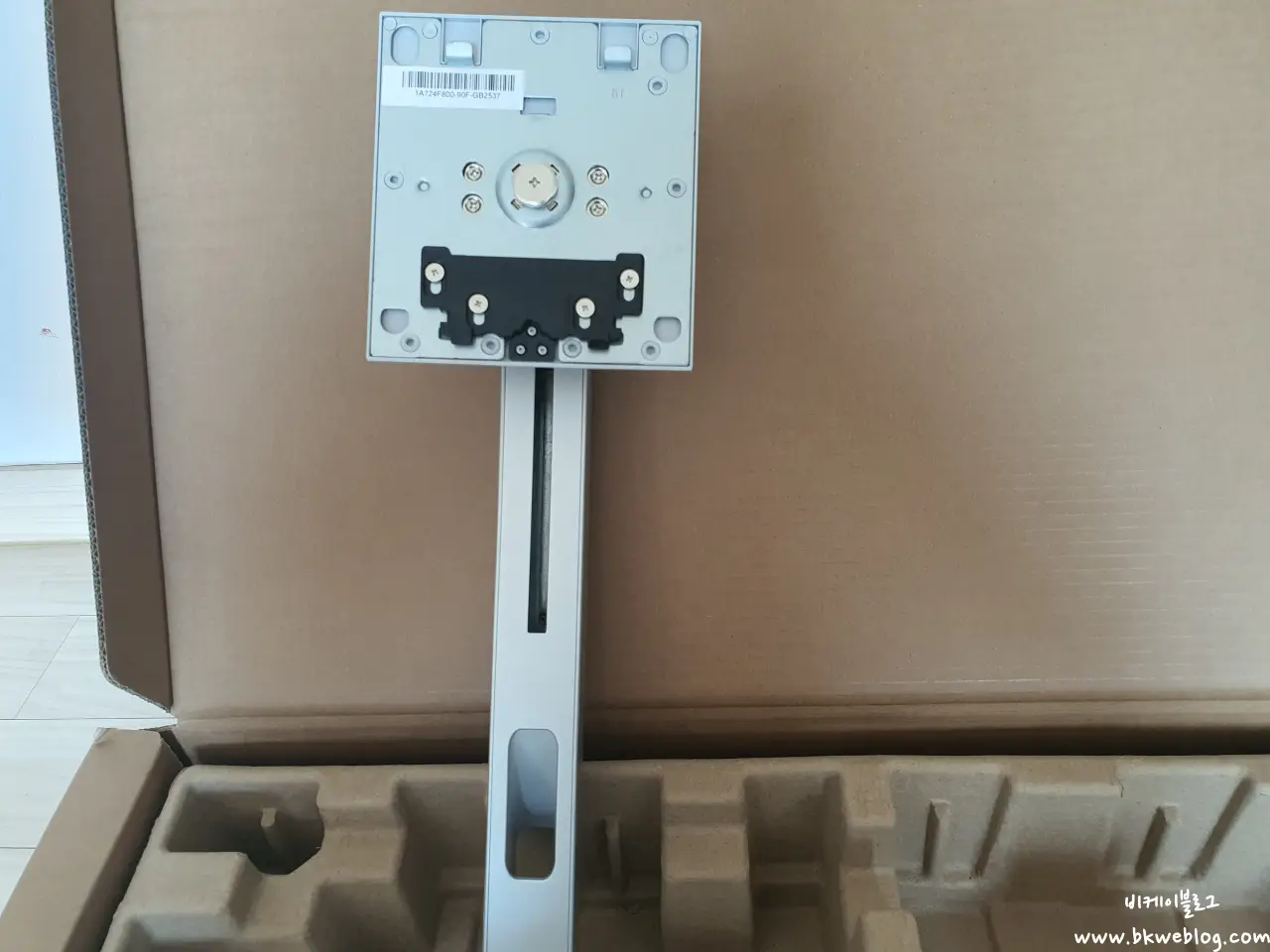
지지대의 모습니다.
케이블을 정리할 수 있는 홀(구멍)이 있는데 폭이 넓은 편은 아니라 노이즈 필터가 붙은 HDMI 케이블은 통과가 불가능 합니다.
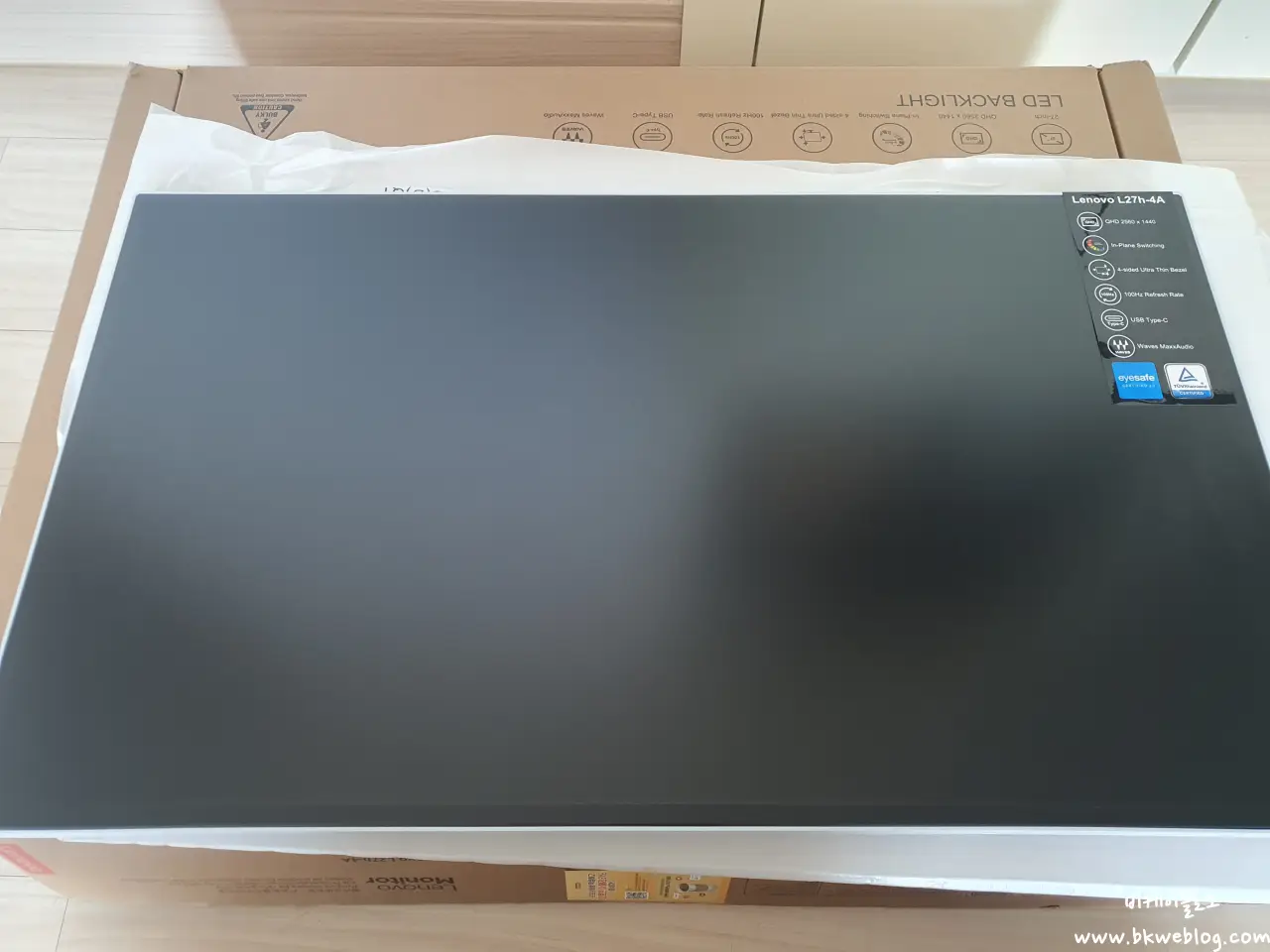
본체 정면 입니다.
하단 베젤이 살짝 있지만 상단과 좌우는 상당히 얇습니다.
디자인은 괜찮네요.
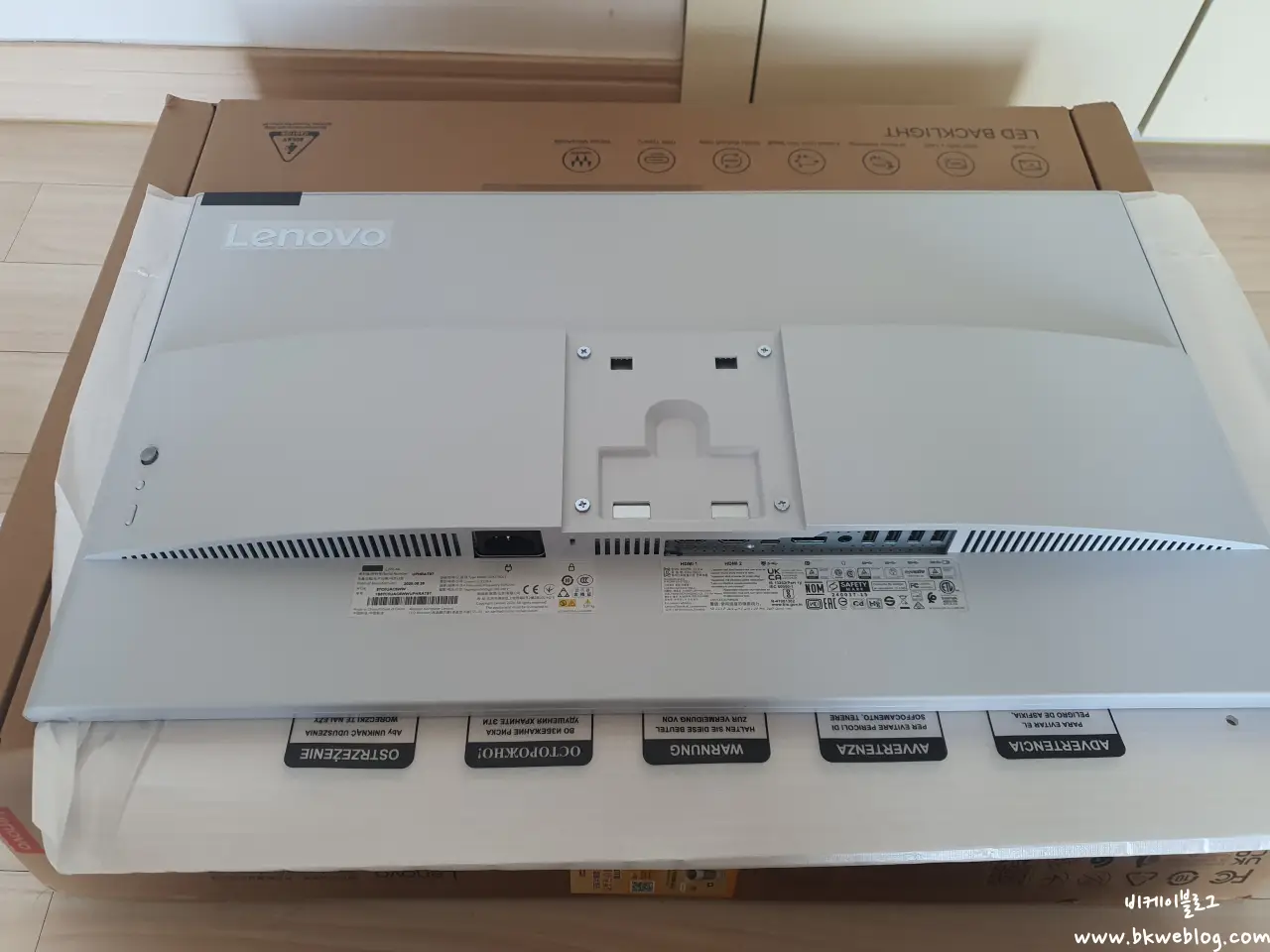
본체 뒷 모습입니다.
역시나 디자인이나 구성이 27Q-10과는 다릅니다.
같은 레노버라서 비슷할 거라 생각했는데 제법 틀립니다.
OSD 설정은 조이스틱으로 가능한 점은 마음에 듭니다.
버튼 보다는 더 편하기는 한데 앱으로 설정이 가능하기에 많이 사용하지는 않을 것 같습니다.
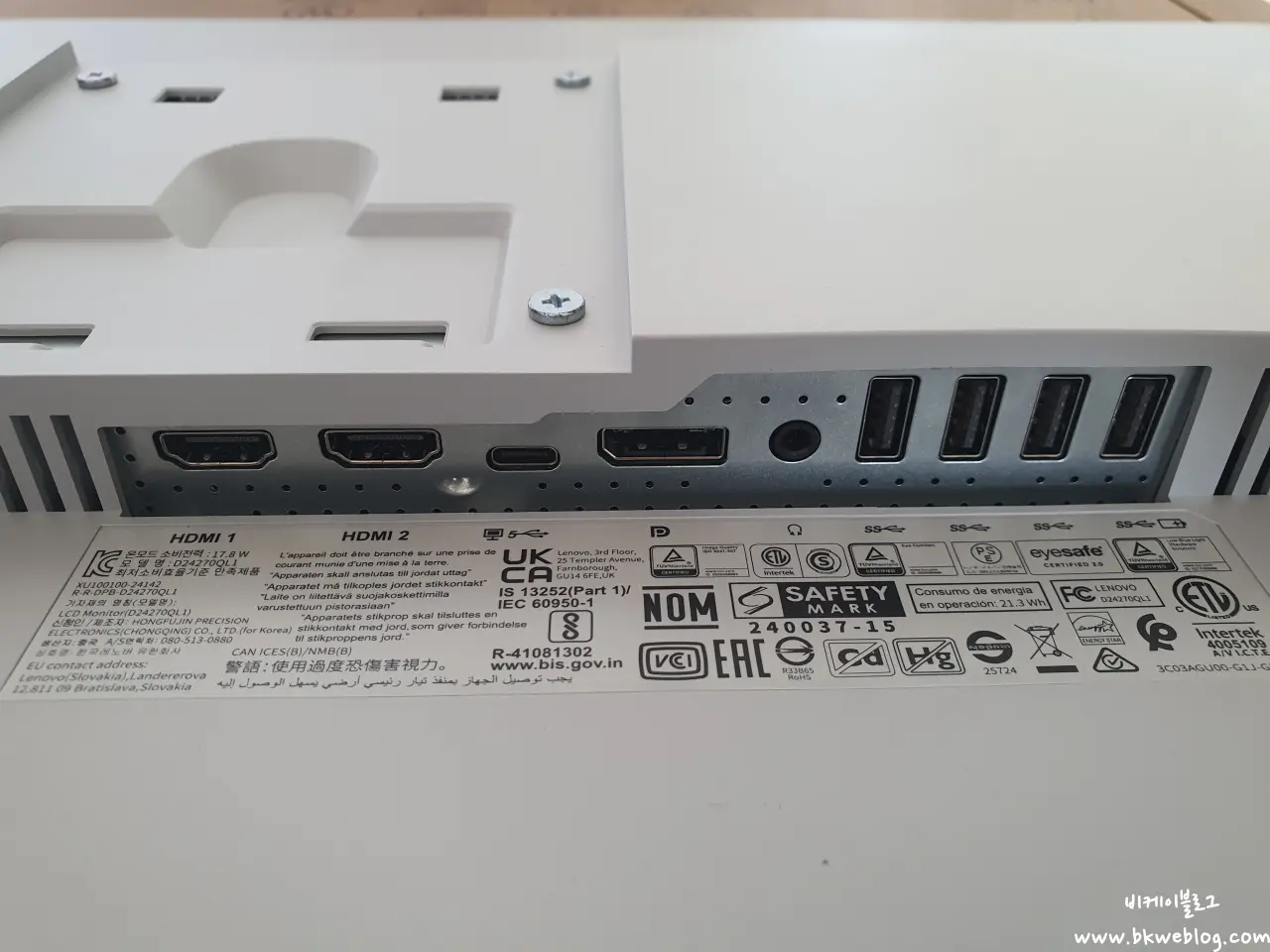
포트 구성은 위와 같습니다.
DP 1개, HDMI 2개, USB-C 1개, Audio out 1개 그리고 USB-A 4개가 있습니다.
USB-C 포트는 USB 허브의 업 링크 역할을 하며 75W 충전 지원, DP 1.4 지원 등 모든 역할을 다 해줍니다.
USB-A 포트는 충전(전원 공급) 및 다운 링크 역할을 합니다.
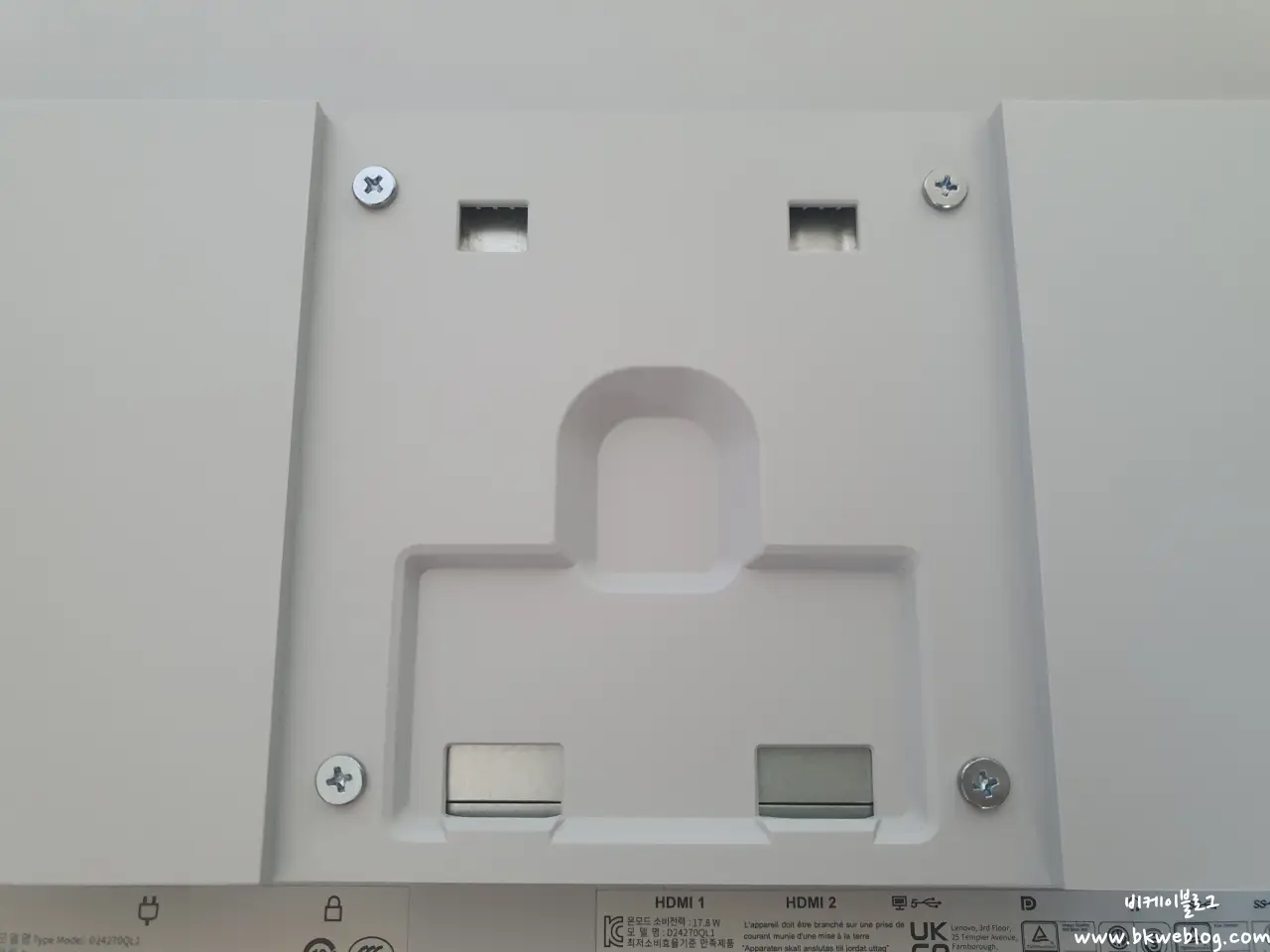
지지대와 결합되는 부분입니다.
드라이버를 이용하지 않아도 되니 좋기는 하네요.
다만 모니터 암을 활용하게 되는 경우는 디자인을 보고 맞는 것을 찾아야 할 것 같습니다.
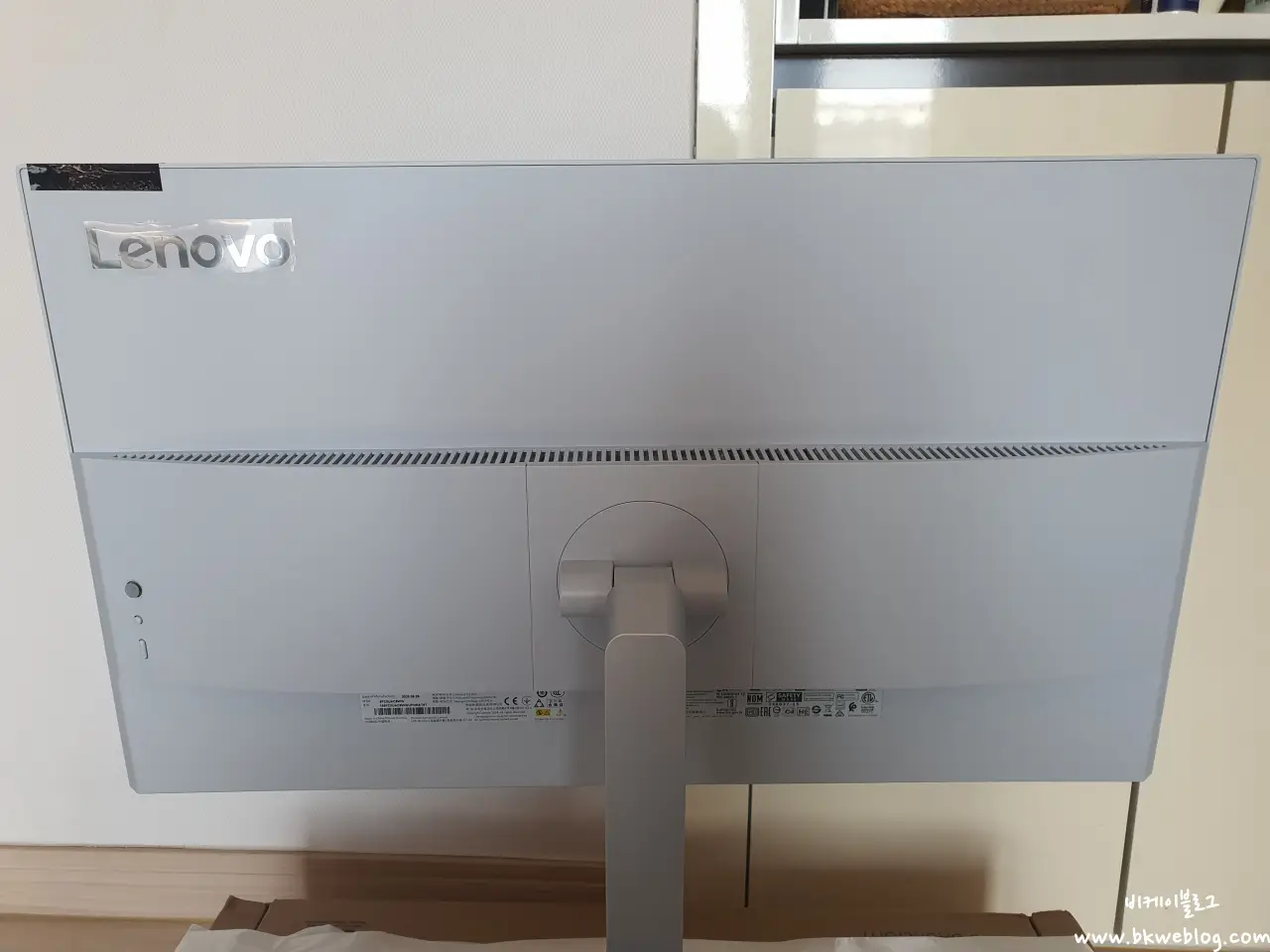
다 결합을 하고 난 이후의 뒷 모습입니다.
피벗, 높낮이 조절, 틸트, 스위블 모두 지원하기에 모니터 암은 활용하지 않을 예정입니다.
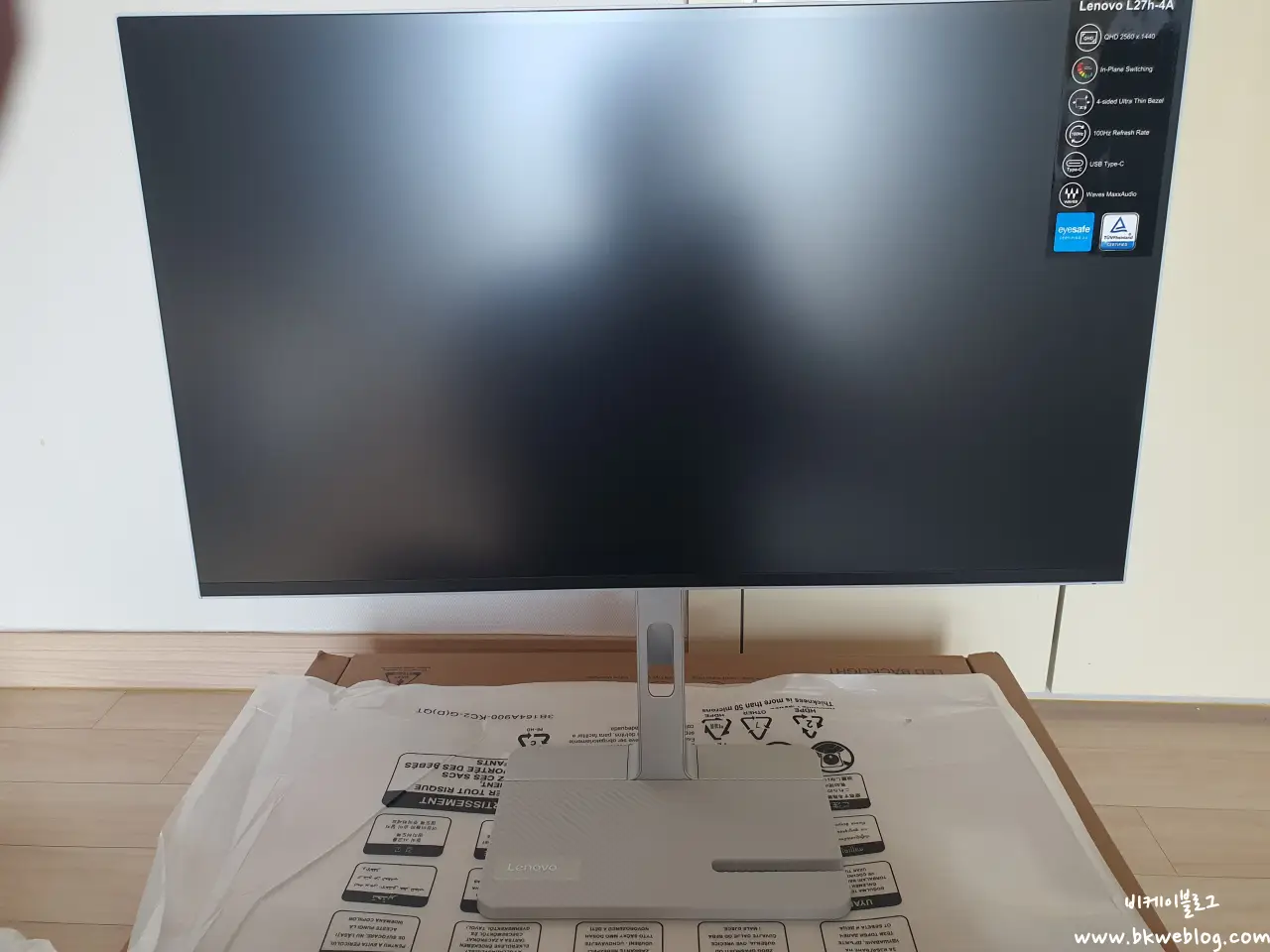
전면의 모습은 위와 같습니다.
레노버 L27-4A 사용 후기
결론부터 이야기하면 아주 만족스럽습니다.
마음에 드는 점과 아쉬운 점을 정리하면 아래와 같습니다.
디스플레이 액정 부분
350cd 밝기로 일반적인 모니터 기준으로 50 정도 더 밝은 것은 마음에 듭니다.
그외에 HDR10, 1500:1 명암비, DCI-P3 90% 등 스펙은 사용하기에 충분하다고 생각이 됩니다.
화면 반사 방지도 되어 있고 시력 보호 관련 인증도 받았다고 합니다.
다만 주사율이 100Hz로 살짝 아쉽기는 합니다.
컴퓨터 사양이 뭐 좋지 않으니 100Hz만 해도 좋기는 한데 120Hz까지는 지원해 주었으면 하는 아쉬움이 들기는 합니다.
참고로 N-Sync는 공식적으로 지원하지 않습니다만 호환 모드를 지원해 N-Sync 설정이 가능합니다.
OSD 설정 편안함
뒷면의 조이스틱을 이용해서 OSD 설정을 할 수 있습니다만 마이크로소프트 스토어에서 다운로드 할 수 있는 Lenovo Accessories and Display Manager 앱을 설치하면 편하게 조정 할 수 있습니다.
전용 앱 지원이 편리하네요.
기대 이상의 스피커
이건 정말 기대하지 않았던 부분입니다.
Waves사의 MaxxAudio 튜닝이 되어 있다고 설명에 적혀있으나 전혀 기대하지 않았습니다만 2000년 초반에 구입해서 지금까지 사용하던 브리츠 2.1 채널 스피커를 버렸습니다.
출력이 3W+3W인데 이 정도면 충분히 내장 스피커를 활용해도 되겠습니다.
책상 위에 스피커를 치우고 나니 공간이 생겨서 좋기는 하네요.
USB 허브
한번 USB 허브 기능이 있는 모니터를 사용하면 계속 사용하게 되나 봅니다.
이 편리함을 그대로 이어갈 수 있어 좋네요.
처음에 필립스 에디슨 모니터 조명을 연결을 하고 난 이후 컴퓨터 전원을 끄면 조명 역시 꺼지는 것에 살짝 실망을 했습니다만 OSD 설정에서 USB 충전 설정을 활성화해서 해결을 하였습니다.
다만 아쉬운 점은 모니터 하단 또는 좌우측에 USB 포트가 없는 겁니다.
얇은 디자인을 보면 포트가 들어가기 어렵다는 것이 이해는 되는데 뒷면에 있는 포트에 힘들게 끼어 넣을 생각을 하면 많이 아쉬운 점입니다.
예전 델 모니터는 좌측에 있어 USB 메모리나 외장 하드를 쉽게 연결 할 수 있었는데..
레노버의 3년 무상 보증
델 모니터도 3년 보증이 선택의 이유 중 하나였습니다.
레노버 모니터 역시 3년 보증을 지원합니다.
또한 3년 동안은 방문 서비스를 지원한다고 하니 이 점도 흡족합니다.